Changer d'assistant IA ne devrait pas vouloir dire repartir de zéro. Après des mois d'usage, votre historique ChatGPT contient des brouillons, des recherches, des réponses que vous aviez gardées pour plus tard. Cet outil les ramène dans IA Confidential, rangées dans un espace à leur nom.
Comment ça marche
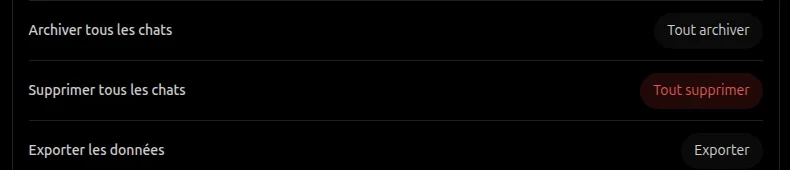
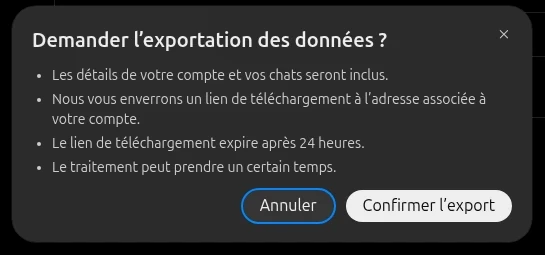
1. Vous demandez l'export à ChatGPT. Cliquez sur votre photo de profil, puis sur « Paramètres ». La rubrique « Gestion des données » propose d'exporter vos données. Vous confirmez, et l'éditeur prépare un fichier avec tout votre historique.
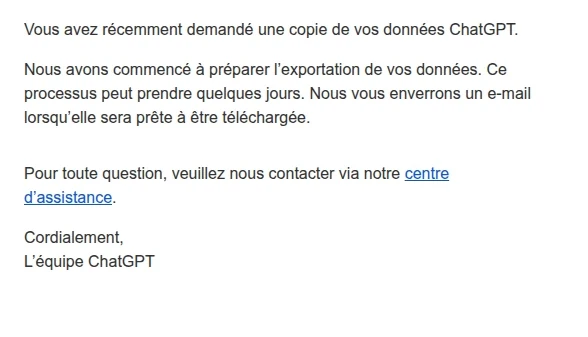
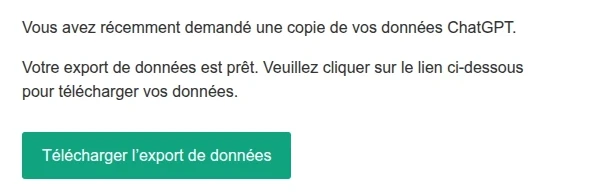
2. Vous attendez son e-mail. La préparation peut prendre quelques jours. Un premier e-mail annonce qu'elle a commencé, un second donne le lien de téléchargement. Ce lien ne vaut que 24 heures : téléchargez le fichier dès réception.
3. Vous choisissez le fichier dans IA Confidential. Le bouton de cette page ouvre vos outils, sur la page « Mémoire ». Cliquez sur la carte « Importer vos discussions », puis choisissez le fichier .zip téléchargé, tel quel. Si votre ordinateur l'a déjà ouvert en dossier, choisissez dans ce dossier les fichiers qui commencent par « conversations ». Vos discussions arrivent dans un espace « ChatGPT », les plus récentes en premier.
Ce qui est importé
Chaque discussion garde son titre, ses dates, vos questions et les réponses telles que vous les avez vues. Quand vous aviez modifié une question ou régénéré une réponse, c'est la version affichée en dernier qui est reprise.
Les images et les fichiers joints ne sont pas importés pour l'instant. Une ligne dans le message dit ce qui manque, pour que vous sachiez où le retrouver.
Importer deux fois le même fichier n'ajoute rien. Avec un export plus récent, seules les nouvelles discussions s'ajoutent.
Ce qui reste confidentiel
Le fichier est lu dans votre navigateur, sur votre appareil. Vos discussions ne passent pas par nos serveurs et nous ne pouvons pas les lire : elles sont enregistrées sur l'appareil, comme toutes vos discussions sur IA Confidential.
Une fois importées, elles se poursuivent comme les autres. Vous pouvez reprendre une discussion avec un modèle confidentiel, et l'assistant peut s'en servir pour mieux vous connaître, si vous le souhaitez.
Questions fréquentes
Faut-il un compte ?
Non. L'import fonctionne sans inscription. Un compte permet ensuite de retrouver vos discussions sur vos autres appareils avec la sauvegarde chiffrée, si votre formule l'inclut.
Que se passe-t-il si la place manque ?
Un navigateur garde une place limitée pour un site. Si votre historique est très long, l'import garde les discussions les plus récentes tant qu'elles tiennent, et vous dit combien des plus anciennes n'ont pas été importées.
Mes discussions sont-elles effacées chez ChatGPT ?
Non. L'export en fait une copie. Pour les effacer chez lui, passez par ses propres réglages, dans la même rubrique « Gestion des données ».
Puis-je aussi reprendre ce que l'assistant sait de moi ?
Oui, avec notre autre outil gratuit, « Que sait mon assistant IA de moi ? ». Il vous fait poser une question à votre assistant actuel et range sa réponse en mémos.